電子郵件防詐指南 | 假冒國稅局通知實例
收到看似來自政府機關的郵件,該如何確認真假?本文以假冒國稅局的通知為例,透過實際截圖、標頭圖解與地址對照,帶您一步步找出可疑之處。
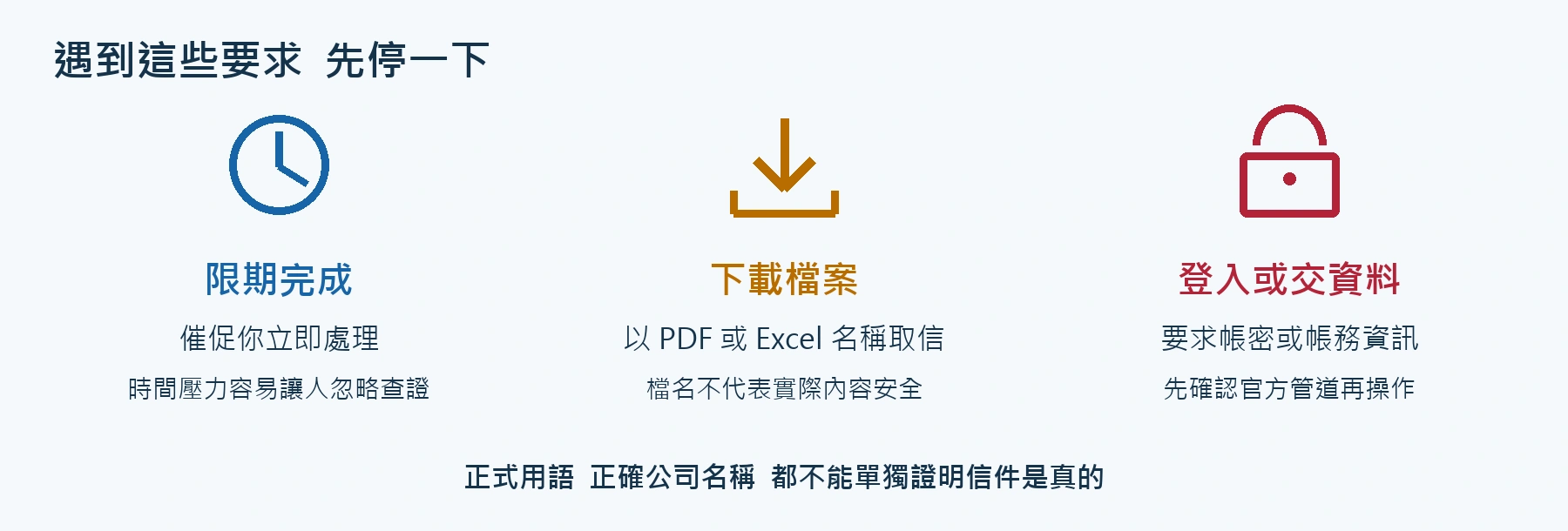
即使信件寫出正確公司名稱、使用正式用語,或顯示政府信箱,仍須查證。
一 從信件內容找出可疑之處
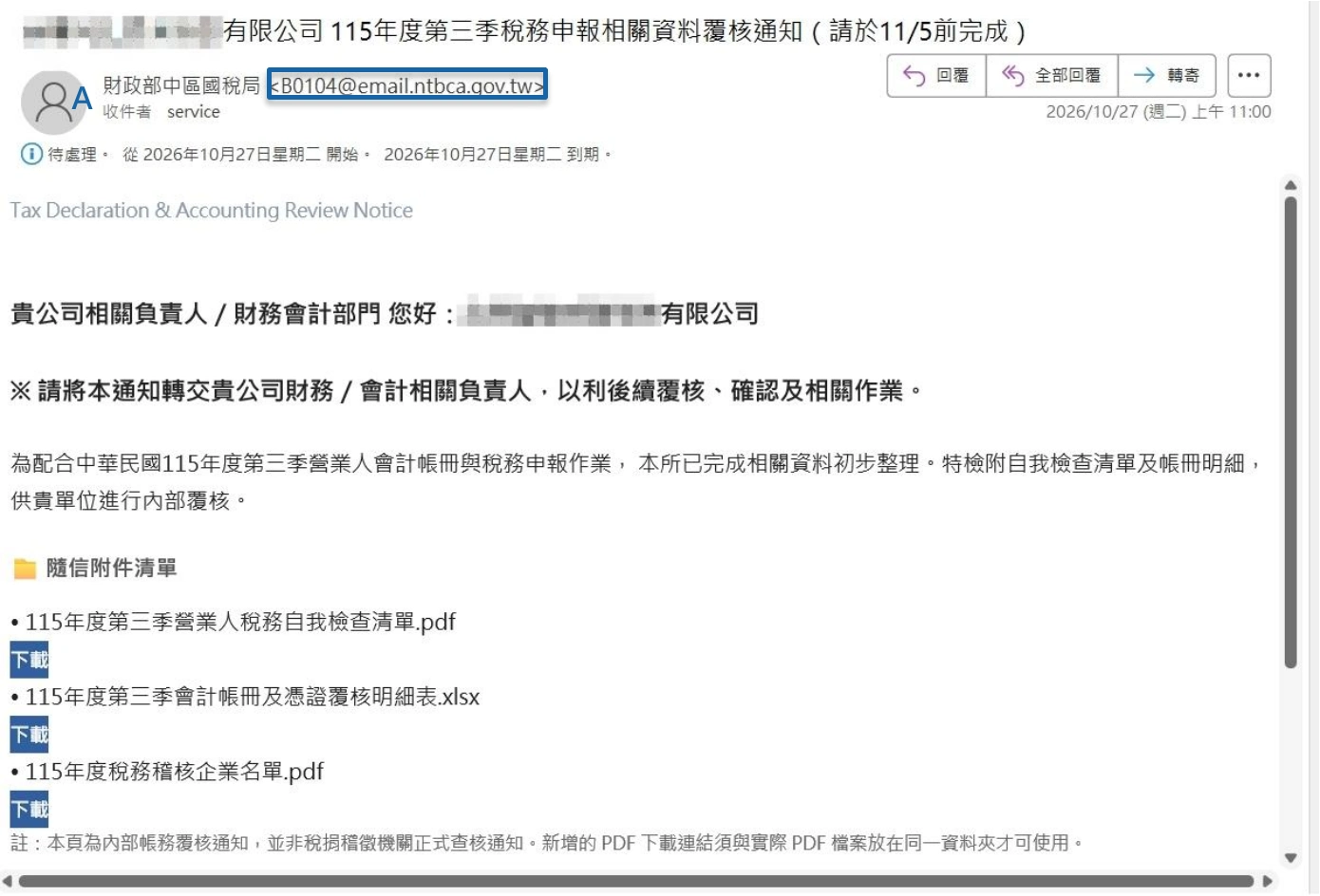
這封信有哪些可疑訊號
- 冒用機關名義:以「稅務申報、帳冊覆核」等用語,營造公務通知的印象。
- 設定完成期限:要求限期處理,讓收件人急於採取行動。
- 指定轉交財會:要求轉交掌握公司帳務資料的財務或會計人員。
- 引導下載檔案:列出 PDF、Excel 名稱與下載連結,但檔名不代表內容安全。
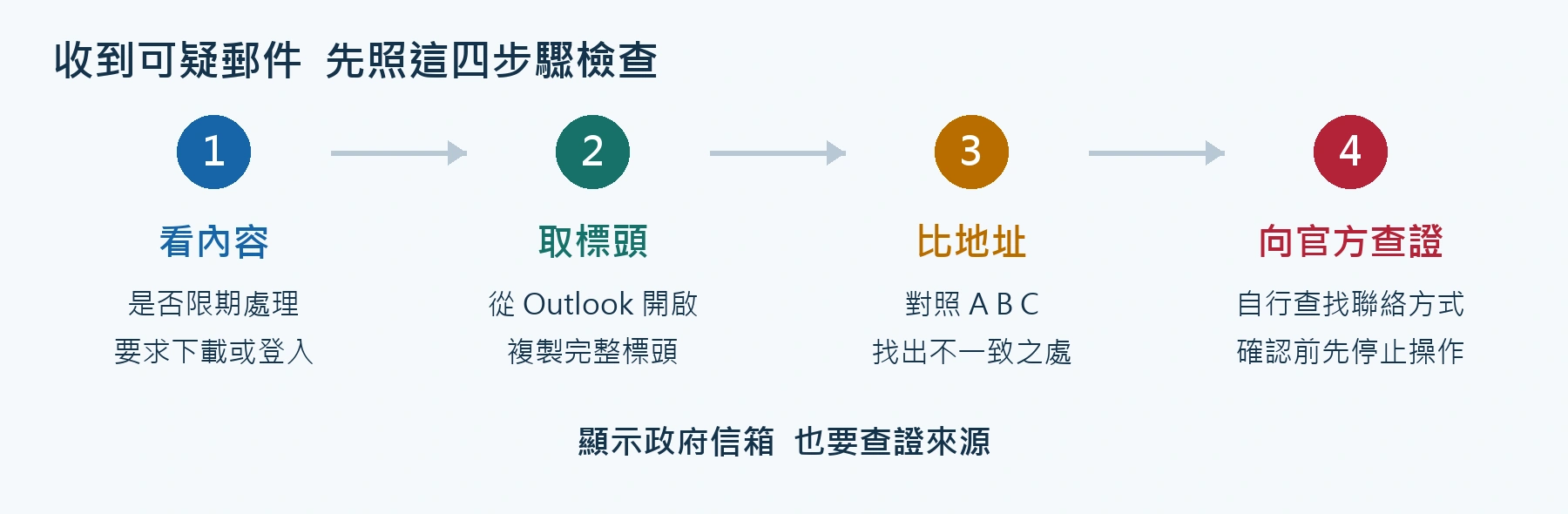
二 在 Outlook 取得郵件標頭
郵件標頭記錄了寄件地址與傳送資訊,可用來進一步檢查來源。請依下列步驟複製標頭,全程不需下載附件或點擊信件內的連結。
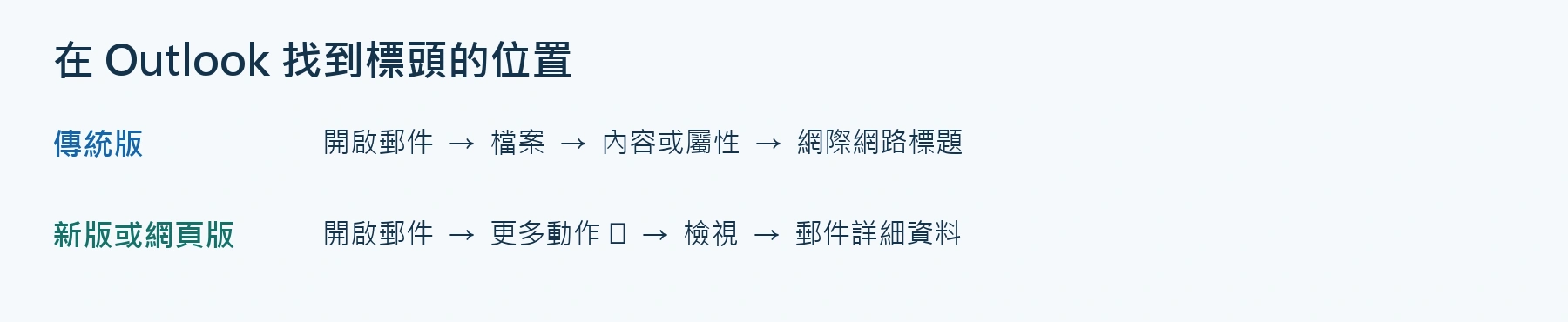
傳統版 Outlook 適用於 Windows
- 在郵件清單中按兩下郵件,以獨立視窗開啟。
- 點選左上角「檔案」→「內容/屬性」。
- 找到視窗下方的「網際網路標題」文字框。
- 點入文字框,按 Ctrl+A 全選,再按 Ctrl+C 複製。
- 將完整標頭貼到記事本,方便比對或提供給資訊人員。
新版 Outlook 與 Outlook 網頁版
- 開啟欲檢查的郵件。
- 點選該封郵件右上方的「⋯」(更多動作)。
- 選擇「檢視」→「檢視郵件詳細資料/訊息詳情」。
- 複製完整標頭並貼到記事本,方便後續比對。
不同版本的選單名稱可能略有差異,可參考文末的 Microsoft 官方操作說明。
對外提供前先遮蔽資訊
請先保留完整原信。若要把標頭提供給他人或 AI,請遮蔽自己的信箱、公司名稱及內部主機資訊;公司信件另請遵循所屬單位的資料使用規範。
郵件標頭範例與色線說明
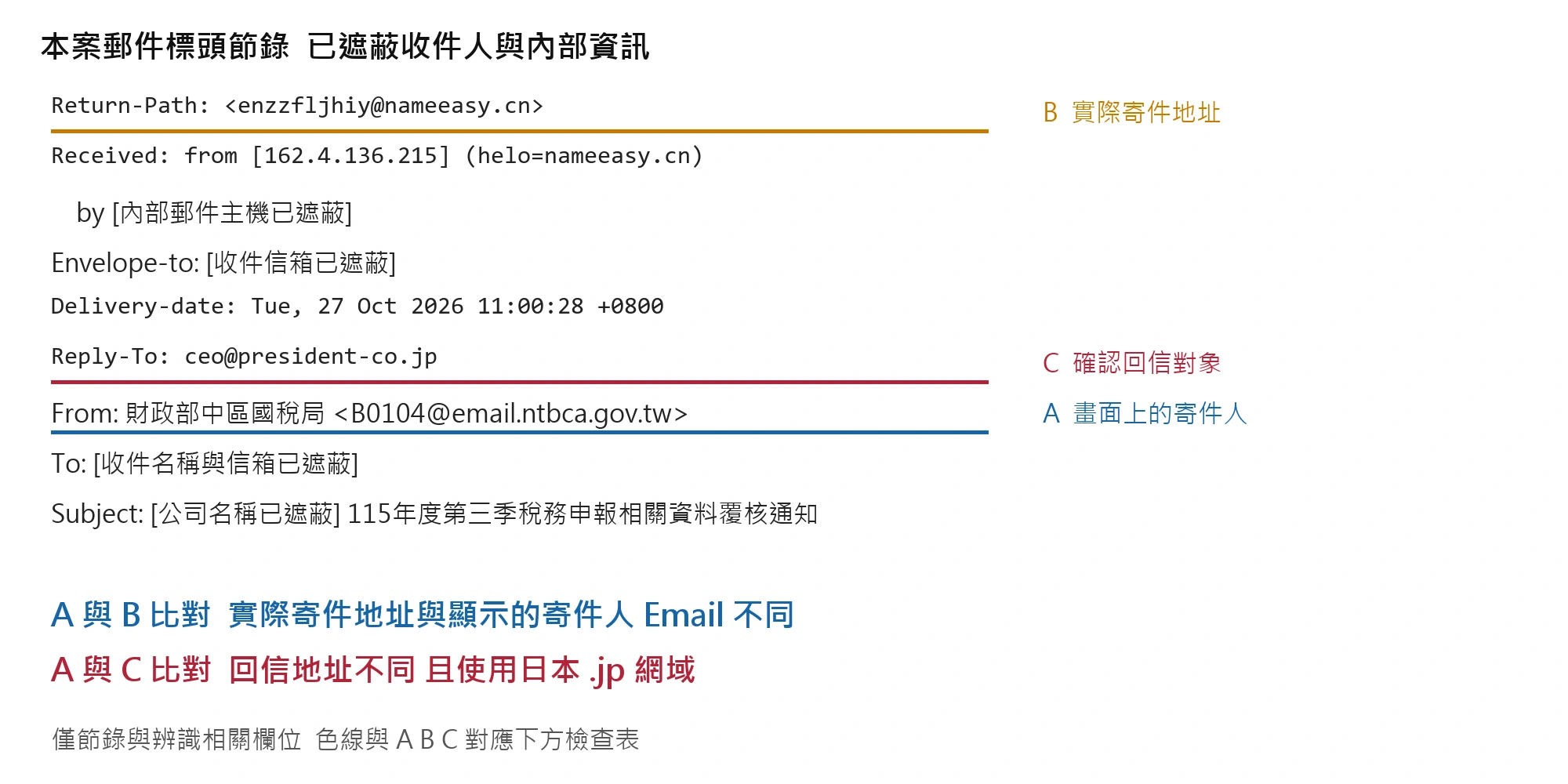
下圖節錄本案標頭,已遮蔽收件人及公司內部資訊。先找出藍色 A、橘色 B、紅色 C,再對照第三點的表格,檢查這三個地址有何不同。
三 對照 A B C 檢查地址差異
A 是畫面上的寄件人信箱,B 是標頭中的實際寄件地址,C 是按下「回覆」後的收件信箱。
請比對 A 與 B、A 與 C 是否相符,不要只看寄件人的顯示名稱。
本案的檢查結果
手機可左右滑動下方表格,查看完整地址與右側疑點說明。
| 檢查項目 | 本案地址 | 疑點說明 |
|---|---|---|
| A 畫面上的寄件人 From | B0104@email.ntbca.gov.tw | 看似國稅局信箱,但畫面上的地址可能遭冒用,仍須比對 B、C。 |
| B 實際寄件地址 Return-Path | enzzfljhiy@nameeasy.cn | B 為 enzzfljhiy@nameeasy.cn,與 A 顯示的國稅局信箱不同,是本案冒名詐騙的重要警訊。 |
| C 回覆地址 Reply-To | ceo@president-co.jp | 回覆將寄至 C,與 A 的信箱不同,且使用日本 .jp 網域,與國稅局身分不符。 |
本信自稱國稅局通知,但 B 使用 nameeasy.cn,C 使用日本 .jp 網域,均與 A 顯示的政府信箱不符。結合信中要求下載檔案等異常,可判斷本案為冒名詐騙信。請勿回覆或下載,應直接向國稅局查證。
四 查證來源與保護帳號
先停止操作並保留原信
不點連結、不下載或開啟附件、不回覆,也不提供密碼、個資或帳務資料。保留原始郵件、標頭與截圖,供後續查核。
透過官方管道查證
自行至國稅局官方網站查找電話,勿使用可疑信件內的聯絡方式。國稅局查帳會以正式函文通知;收到要求下載檔案的查帳郵件,應先向官方確認。
尋求專業協助
工作用信箱請聯絡所屬單位的資訊人員;個人信箱可使用郵件服務的「回報網路釣魚」功能。保留原信供查核,避免轉傳給親友點擊。
已開檔或輸入密碼時
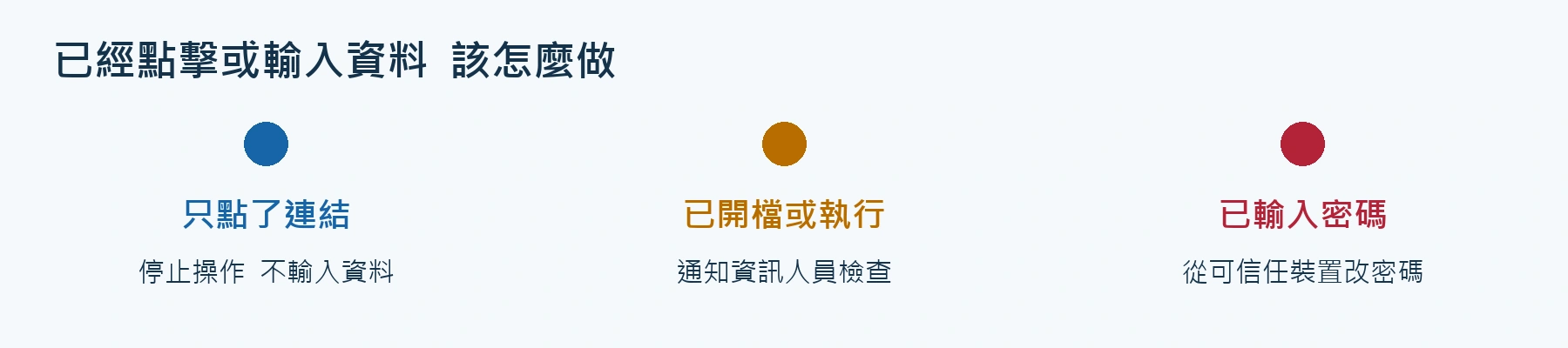
只點開連結時,請關閉頁面,不再輸入資料。若已開啟下載檔案,請洽資訊人員或可信任的電腦維修人員檢查;若已執行程式或啟用巨集,請先中斷網路。若已輸入密碼,請從可信任裝置進入官方網站變更密碼,並檢查帳號登入紀錄。
稅務查證:0800-000-321 | 反詐騙諮詢:165
參考資料
Microsoft|在 Outlook 中查看網際網路訊息標頭
不熟悉標頭判讀也沒關係,複製郵件標頭並遮蔽個資及機敏資訊後,也可以交由 AI 協助解析;有疑慮時,再向官方查證。