
想將公司或個人網域信箱加入 iPhone?本篇以 iOS 27 內建「郵件」App 為主,提供繁體中文解說、公開英文操作畫面、IMAP 圖解與 POP3 設定對照,協助您完成帳號新增、SSL/TLS、SMTP 驗證及收發測試。
mail@domain.com、mail.domain.com 與「公司信箱」均為教學範例。請依使用者申請的網址、實際 Email 及服務商資料填寫,勿直接照填。操作圖片已後製套入範例值,並不代表該範例帳號已完成實機登入。一、準備信箱資料與選擇收信方式
請先連接 Wi-Fi 或行動網路,並備妥您的完整 Email、密碼、收件與寄件主機,以及連接埠與加密方式。
| 名稱/描述 | 公司信箱(或您的寄件者名稱) |
|---|---|
| Email/使用者名稱 | mail@domain.com(請換成您的完整 Email) |
| 收件主機 | mail.domain.com(依申請網址與服務商資料填寫) |
| 寄件主機(SMTP) | mail.domain.com(依申請網址與服務商資料填寫) |
| 密碼 | 電子郵件帳戶的密碼 |
| Webmail | mail.domain.com/webmail(依實際申請資料替換) |
IMAP 適合手機與電腦同步信件及資料夾;POP3 主要下載信件,需留意伺服器上的郵件保留設定。本文操作圖示範 IMAP;使用 POP3 時請切換 POP,並依 POP3 參數設定,勿混用連接埠。
二、開啟郵件帳號設定
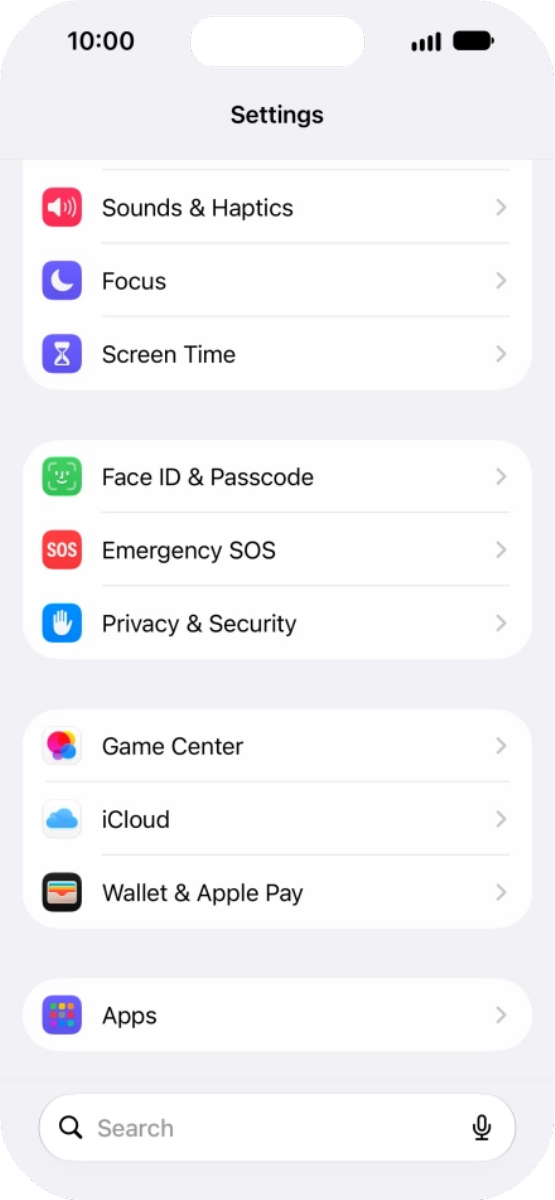
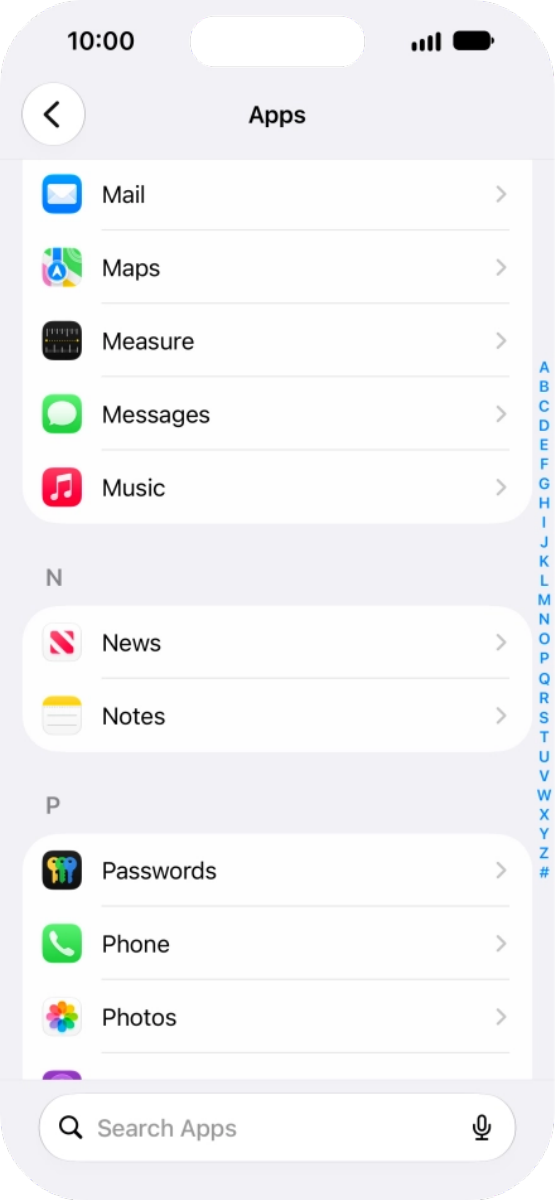
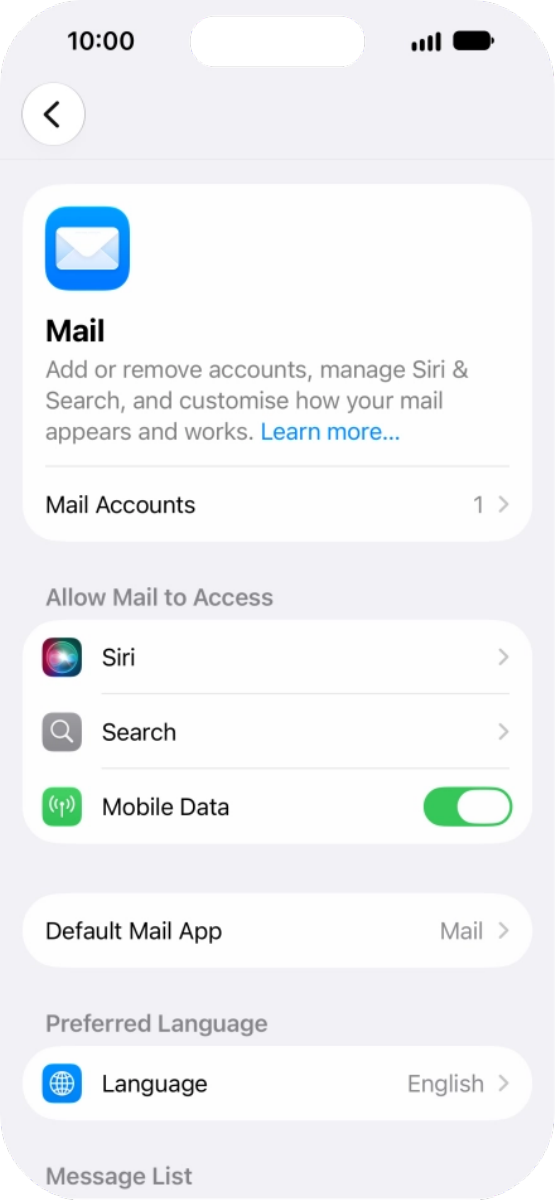
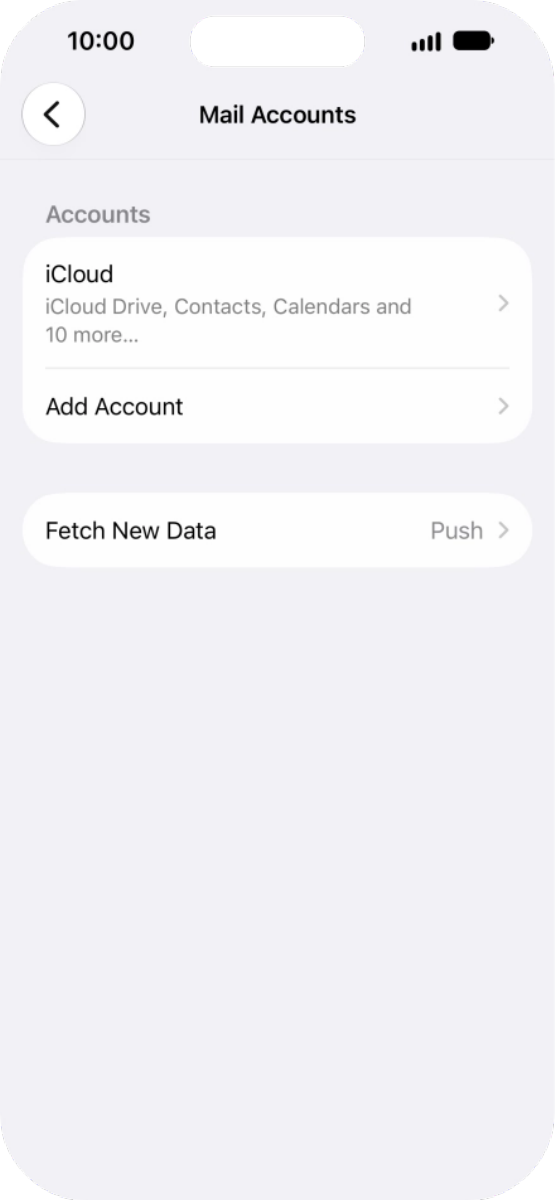
依序開啟「設定 Settings」→「App/Apps」→「郵件 Mail」→「郵件帳號 Mail Accounts」。若不易找到,可在「設定」搜尋郵件或 Mail。
三、新版加入帳號流程:先輸入 Email
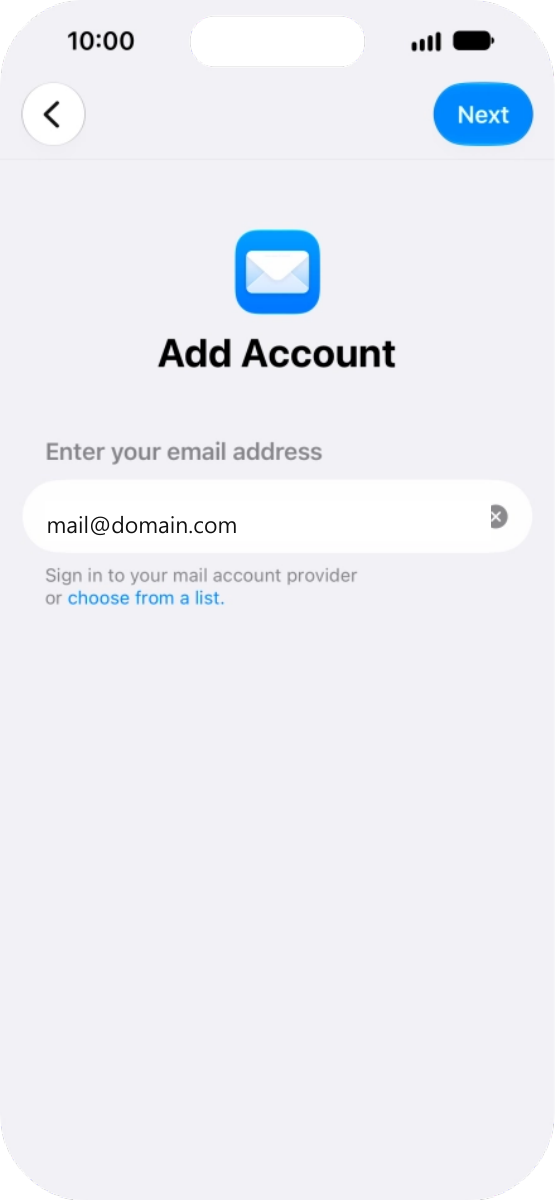
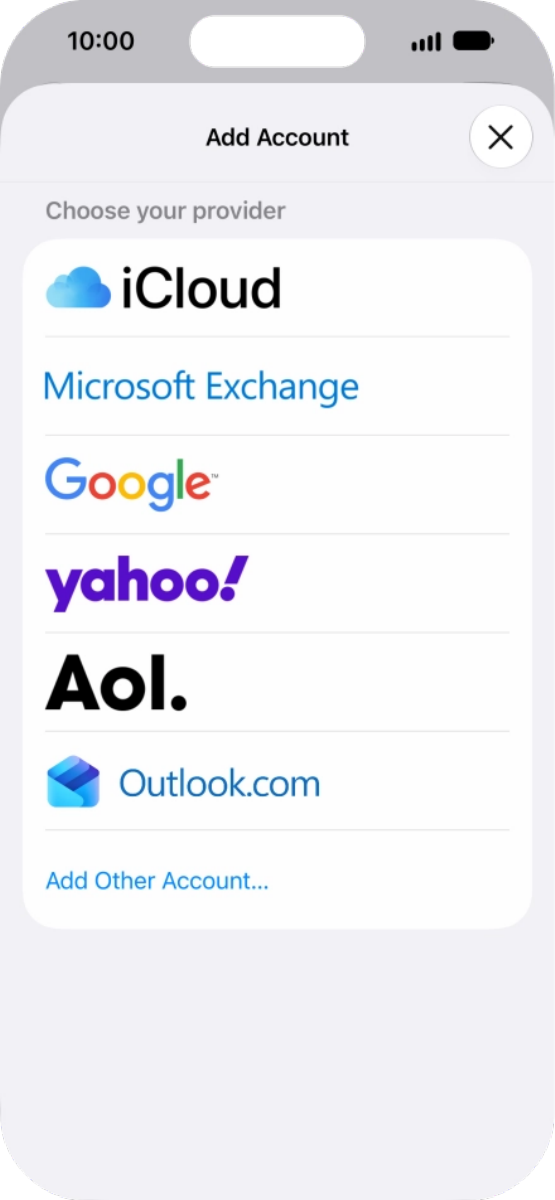
點選「加入帳號 Add Account」,先輸入您的完整 Email,按「下一步 Next」。若需手動設定自訂網域信箱,再點選「加入其他帳號 Add Other Account…」。若系統辨識為特定服務商,請依其登入流程操作。
四、選擇郵件帳號並填入資料
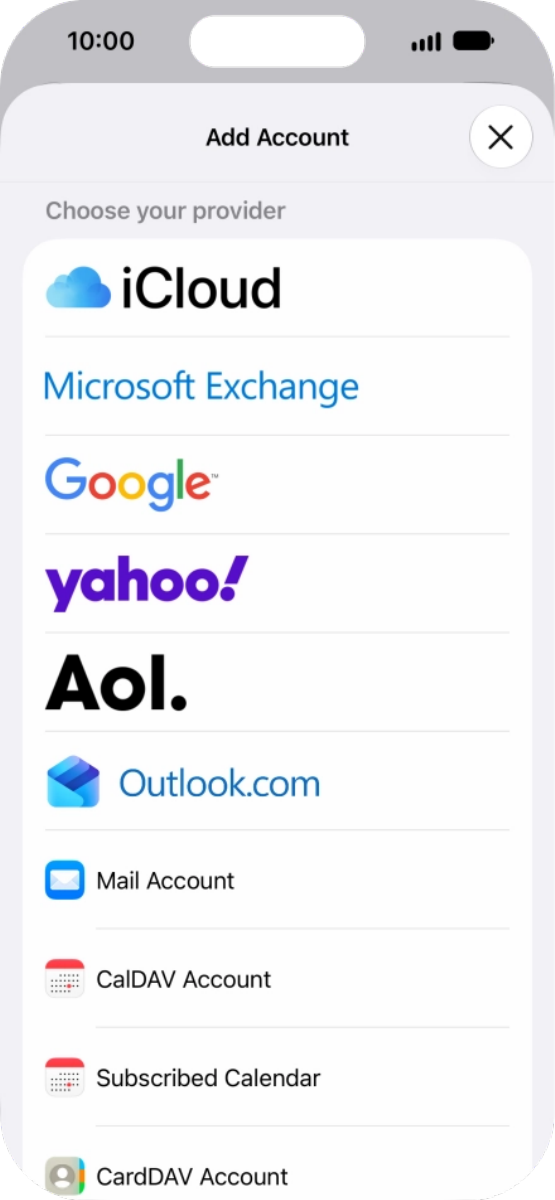
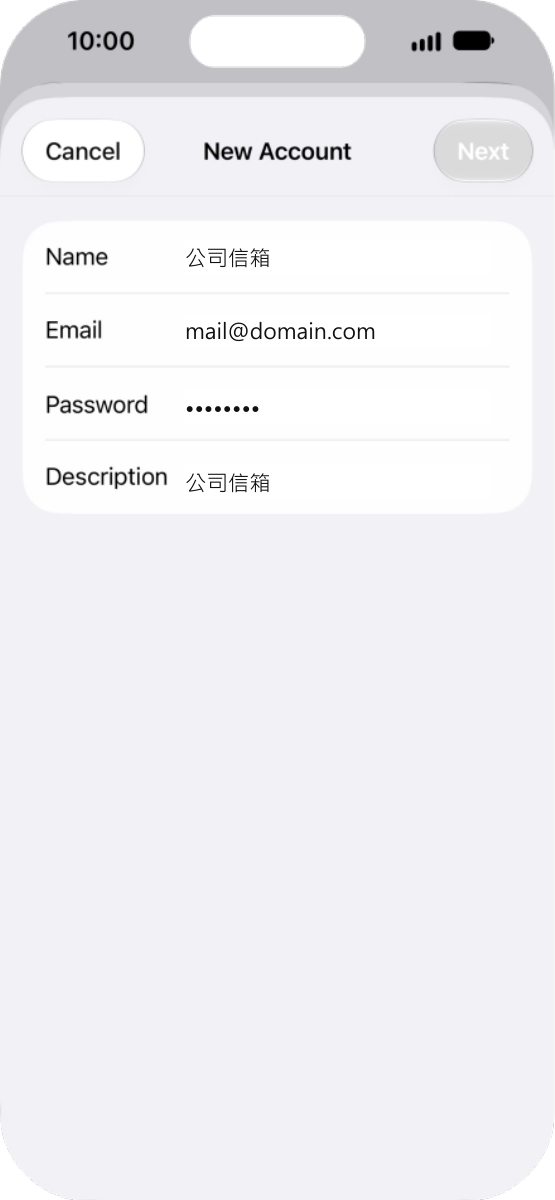
選擇「郵件帳號 Mail Account」,填寫 Name(寄件者名稱)、Email(完整信箱)、Password(信箱密碼)及 Description(描述,例如公司信箱),再點 Next。
五、設定 IMAP 或 POP,以及收寄件主機
在上方選擇 IMAP 或 POP。Incoming Mail Server 是收件伺服器,Outgoing Mail Server 是寄件伺服器;Host Name 填主機名稱,Username 填完整 Email,Password 填信箱密碼。
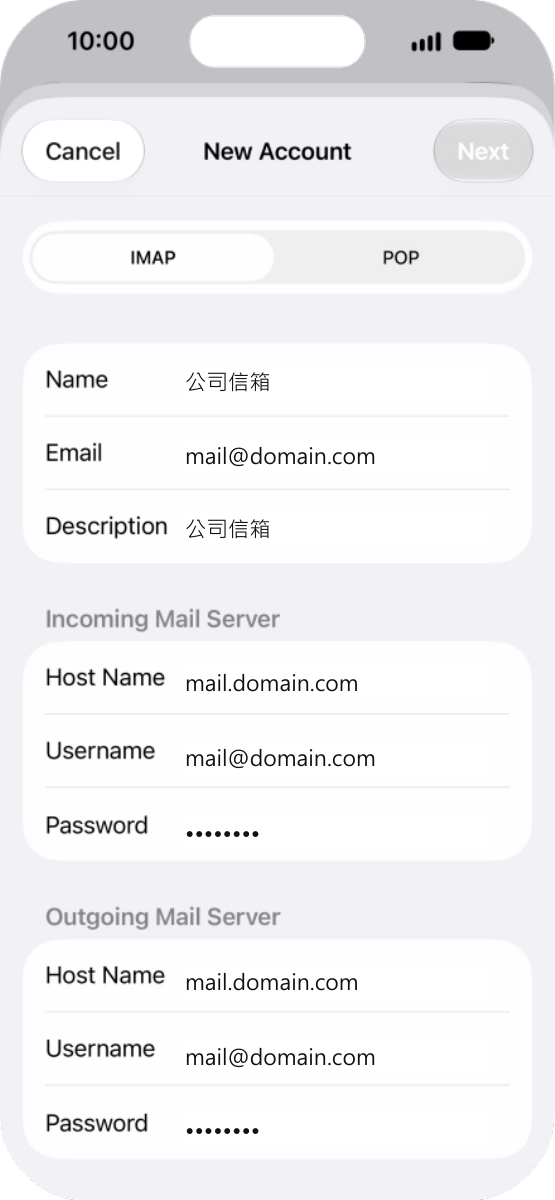
SMTP 使用者名稱及密碼請填妥,即使欄位顯示 Optional(選填),也不要直接略過。完成後點 Next,再依畫面點 Save 或 Done 儲存。
六、找到帳號設定、SMTP 與進階選項
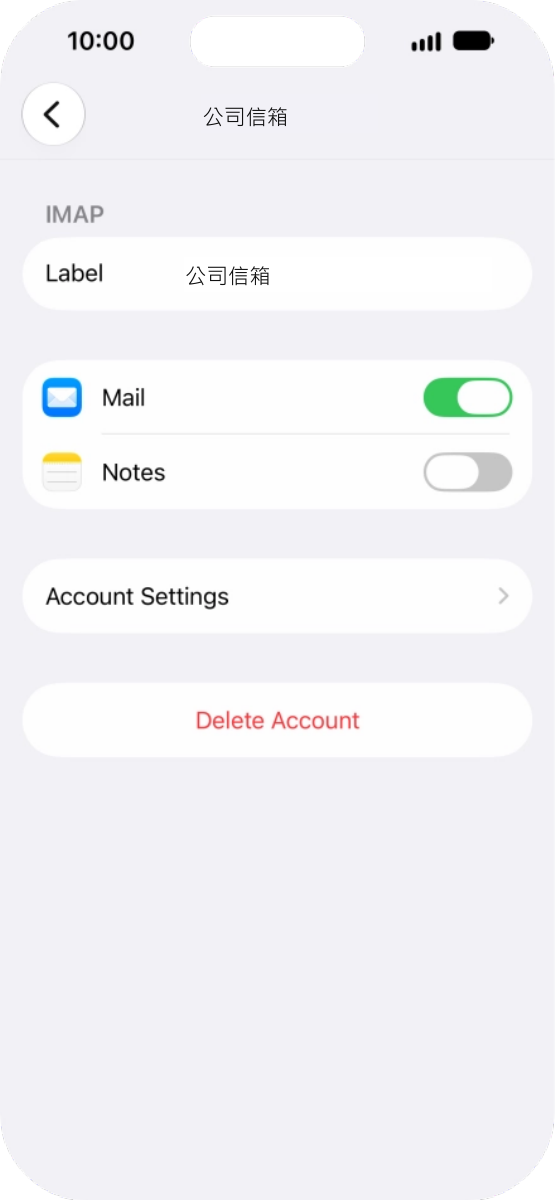
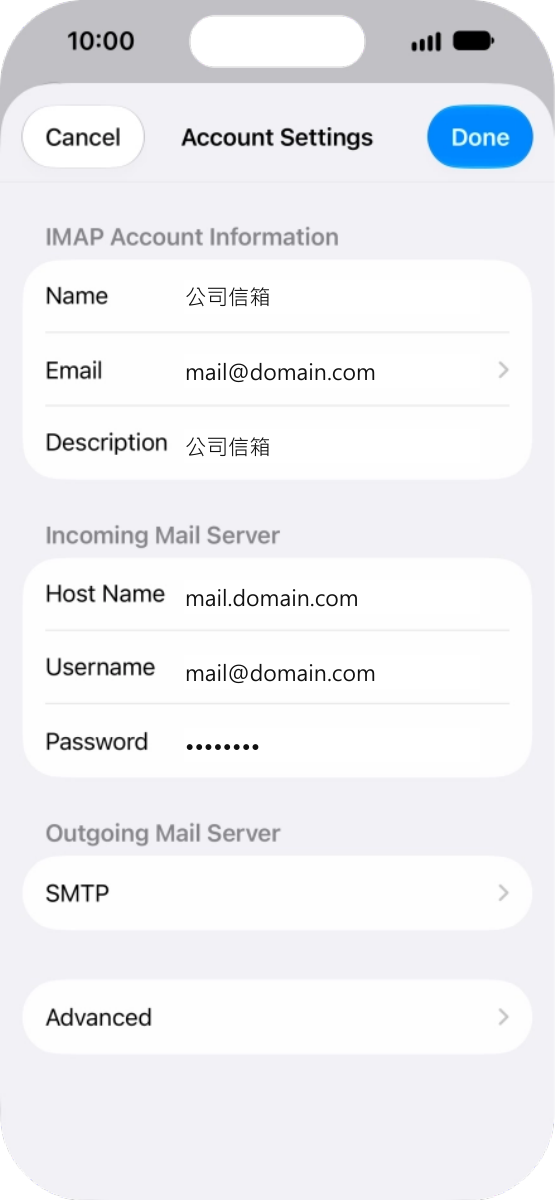
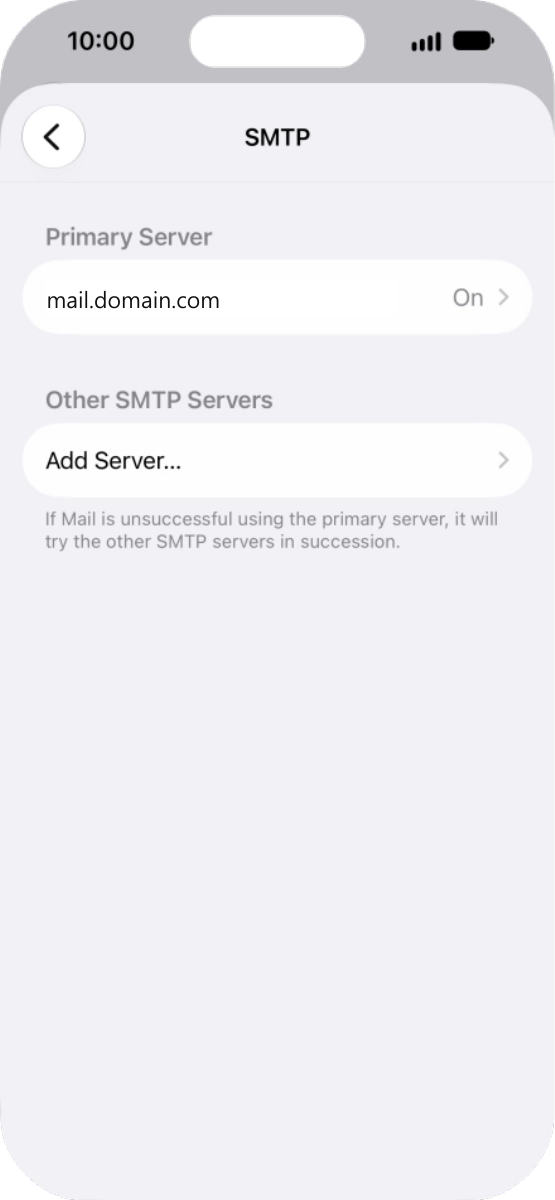
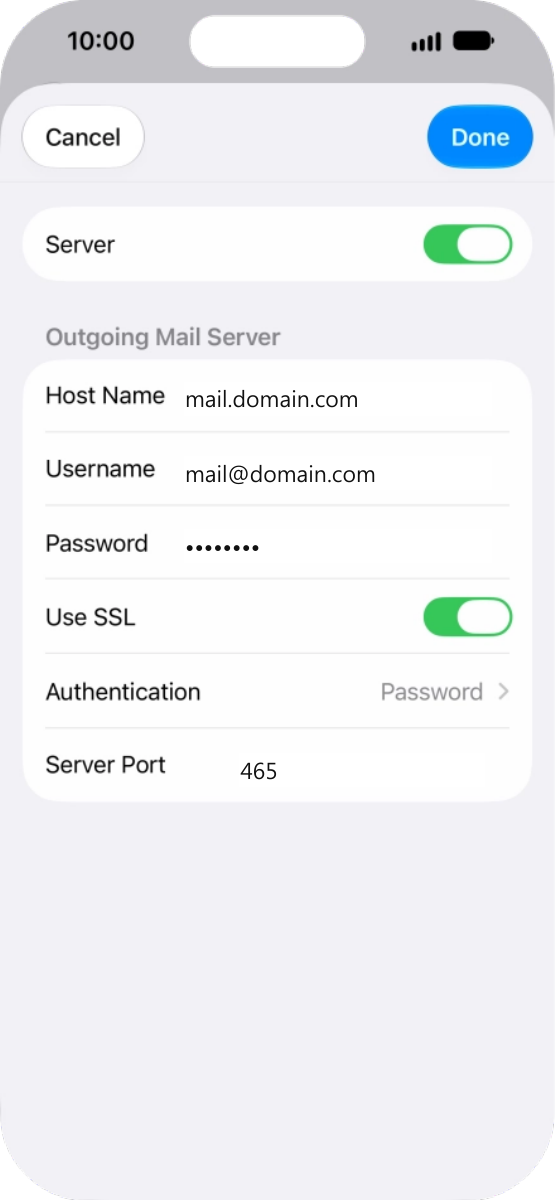
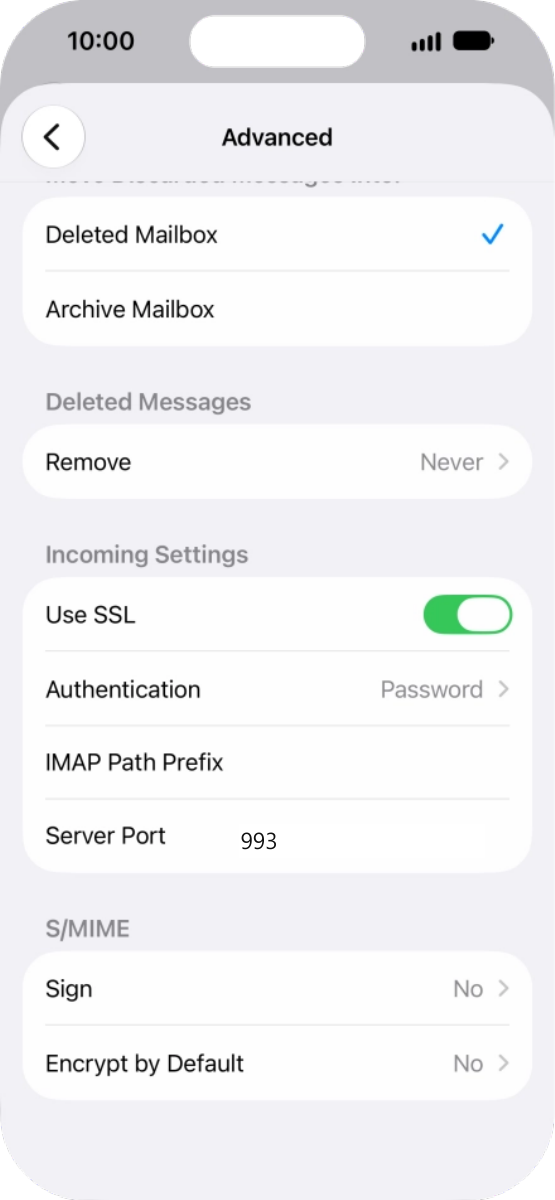
返回「設定 → App → 郵件 → 郵件帳號」,選擇您的公司信箱,進入 Account Settings(帳號設定)。SMTP 用於寄件;Advanced(進階)用於收件設定。開啟 SMTP 後,點選 Primary Server(主要伺服器)下方的主機。
七、SSL/TLS、驗證與連接埠
在 SMTP 詳細設定中開啟 Use SSL,Authentication 選擇 Password,Server Port 填 465;同時確認主機、完整 Email 與密碼。IMAP 帳號在 Advanced 中開啟 SSL、使用密碼驗證,Server Port 填 993。
Secure SSL/TLS Settings(建議)
| 內送伺服器 | mail.domain.com(依申請網址填寫) |
|---|---|
| IMAP 連接埠 | 993 |
| POP3 連接埠 | 995 |
| 外寄伺服器 | mail.domain.com(依申請網址填寫) |
| SMTP 連接埠 | 465 |
| 驗證 | IMAP、POP3、SMTP 均需完整 Email 與信箱密碼 |
Non-SSL Settings(不建議)
| 內送伺服器 | mail.domain.com(依申請網址填寫) |
|---|---|
| IMAP/POP3 | 143/110 |
| 外寄伺服器 | mail.domain.com(依申請網址填寫) |
| SMTP | 587 或 25 |
| 驗證 | 收件及寄件均需完整 Email 與信箱密碼 |
以上為服務設定對照。實際加密方式與連接埠以信箱管理人員提供的資料為準,優先使用 SSL/TLS,勿為排除錯誤自行關閉加密。
八、實際完成收發測試
- 開啟「郵件」App,進入公司信箱收件匣,下拉更新郵件。
- 點選撰寫圖示(方框加鉛筆),寄信到另一個可確認收信的實際地址。
- 主旨填寫「iPhone 郵件收發測試」,輸入內容,確認寄件人帳號後傳送。
- 確認對方收到,並請對方直接回覆。
- 回到 iPhone 收件匣下拉更新,確認收到回信。
九、常見問題與客服協助
一、帳號或密碼錯誤
使用者名稱請填完整 Email,先登入 Webmail 確認密碼可用。
二、可以收信,無法寄信
核對 SMTP 主機、完整 Email、密碼、SSL 與 465。更改密碼後,收件及寄件兩處都要更新。
三、可以寄信,收不到信
更新收件匣,查看垃圾郵件與信箱容量;POP 使用者請確認其他裝置是否已移除伺服器郵件。
四、郵件停在寄件匣
確認網路,查看該封郵件的錯誤提示,再核對收件人地址及 SMTP 設定。
五、無法驗證伺服器身分/SSL 錯誤
請管理人員確認主機與憑證有效性,勿自行關閉加密。
六、手機與電腦信件不同步
確認是否使用 POP;需要同步可請管理人員評估 IMAP,調整前先確認舊信備份。
資料來源與畫面說明
採用公開標示為 iOS 27 的英文教學畫面,已後製套入公司信箱名稱、範例帳號、主機與連接埠;中文解說提供對照。圖片為設定示例,並非實際登入或收發測試紀錄。POP3 提供設定對照,未將 IMAP 畫面標示為 POP3。文章主圖為 AI 生成的概念插畫。不同版本或服務商流程可能略有差異。
使用較舊版本的客戶,也可參考iOS 18 公司信箱收發設定教學。
下載完整 PDF 教學
9 頁繁體中文說明搭配英文操作畫面,含範例資料、參數對照、收發測試與常見問題,每頁標示台灣網域註冊管理中心版權所有。
我們提供的服務
More Services We Offer
企業郵件主機
從企業信箱、寄信驗證到日常管理機制,協助建立穩定可靠的 Email 環境,讓網站、網域與企業溝通系統能一起被妥善管理。
Read More +網站搬家服務
適合換主機、接手舊網站或網站重整前的規劃需求。從網站、網域、DNS 到 Email 設定,協助企業建立更穩定且容易管理的網站環境。
Read More +企業雲端伺服器
提供獨立運算資源與完整管理權限,適合企業網站、ERP、CRM、資料庫與客製化系統部署,兼顧效能、彈性與未來擴充需求。
Read More +網址註冊服務
網域不只是企業網址,更是網站、Email 與品牌識別的重要基礎。我們協助企業管理網域資產,建立清楚、可交接且可長期維護的管理架構。
Read More +